Zmaga.com | Spletno pridobivanje znanja
 
Domov | Programi | Microsoft Windows | Windows 7 | Pohitrite delovanje računalnika z ReadyBoost
Guest
Kliknite, da si ogledate svoj profil
Učenje
Programi
Jeziki
Recepti
Naredi sam
Bližnjice
 
  Pohitrite delovanje računalnika z ReadyBoost
Če računalnik prične delovati počasi in mu zmanjkuje RAM pomnilnika, ga lahko na enostaven način pohitrite z uporabo bliskovitega pomnilnika do skupno kar 256 GB.
 
  Avtor: Matej V. | Različica: Windows 7 SP1 | 22. februar 2012 |  
 
 
1.
  Z uporabo zunanjih shranjevalnih medijev z bliskovnim pomnilnikom do skupno kar 256 GB iz največ osmih naprav, ki so uporabljene kot predpomnilnik, lahko z uporabo funkcije ReadyBoost v Windows 7 dosežete opazno pohitritev sistema. Pohitritev delovanja bo opazna predvsem na računalnikih s slabšo strojno opremo.

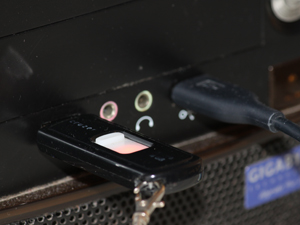
Priklopite bliskovni pomnilnik (npr. USB ključek, SD spominsko kartico ...) v vhod v računalniku.

Večji bliskovni pomnilnik uporabite, več dodatnega predpomnilnika boste lahko uporabili za hitrejše delovanje računalnika. Seveda pa je pohitritev odvisna tudi od hitrosti uporabljenega bliskovnega pomnilnika.

Kaj sploh je predpomnilnik in čemu služi?
Če poenostavimo, je predpomnilnik prostor, ki se nahaja med procesorjem in glavnim pomnilnikom. Kadar računalniku zmanjkuje RAM (glavnega) pomnilnika, je primoran shranjevati začasne datoteke iz delovnega (RAM) pomnilnika na veliko počasnejši trdi disk. Tu pride prav predpomnilnik, saj lahko računalnik začasne podatke zapiše v predpomnilnik, ki je običajno mnogo hitrejši od trdega diska, a kljub temu nekoliko počasnejši od RAM pomnilnika, ko govorimo o napravah z bliskovnim pomnilnikom (USB ključki, SD spominske kartice ...).
 
 
2.
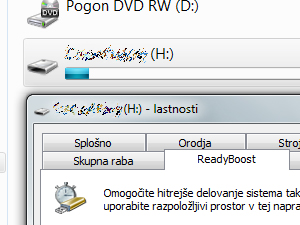
  V Računalniku kliknite z desno miškino tipko na vstavljeni shranjevalni medij, izberite Lastnosti in nato zavihek ReadyBoost.

Lahko pa funkcijo ReadyBoost izberete kar iz Samodejnega predvajanja.
 
 
3.
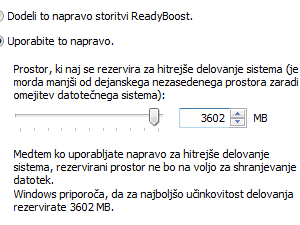
  Zatem izberite eno izmed možnosti:

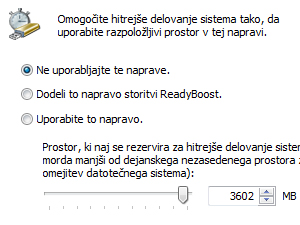
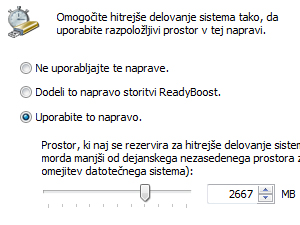
• Ne uporabi te naprave - kadar te naprave ne želite več uporabljati za razširitev predpomnilnika

• Dodeli to napravo storitvi ReadyBoost - kadar želite uporabiti ves prostor, ki je na voljo v napravi

• Uporabi to napravo - kadar želite sami določiti (z drsnikom spodaj), koliko prostora naj se uporabi za razširitev predpomnilnika
 
 
4.
  Prostor, ki ste ga rezervirali za hitrejše delovanje računalnika oz. dodatni predpomnilnik, medtem ne bo na voljo za shranjevanje datotek.

Na dnu piše tudi, koliko prostora za razširitev priporoča sistem Windows.
 
 
5.
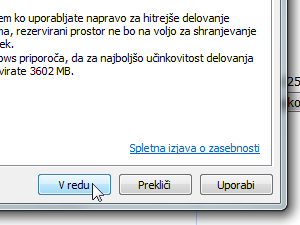
  Za potrditev povečanja predpomnilnika, kliknite le še na gumb V redu.  
 
6.
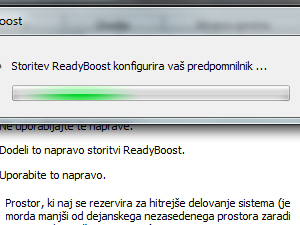
  Trenutek počakajte, da storitev ReadyBoost skonfigurira nov dodatni predpomnilnik.  
 
7.
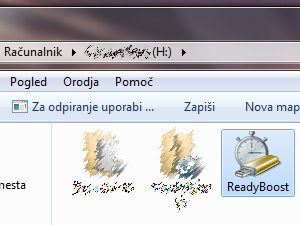
  Če sedaj pogledate lastnosti uporabljenega bliskovnega pomnilnika, boste videli, da je dodatno toliko zaseden, kolikor njegovega prostora ste uporabili za predpomnilnik. Na njem se nahaja tudi predpomnilniška datoteka storitve ReadyBoost s katero vi ne morete početi ničesar.

Ostali nezasedeni prostor (v kolikor niste izbrali možnosti, ki uporabi celoten prostor naprave) lahko uporabljate kot ponavadi; npr. za shranjevanje ali branje osebnih datotek.
 
 
8.
  Ko naprave ne želite več uporabljati kot dodatni predpomnilnik in želite ves njen prostor ponovno pridobiti za shranjevanje osebnih datotek, zopet v Računalniku kliknite nanjo z desno miškino tipko, izberite Lastnosti in zavihek ReadyBoost ter označite možnost Ne uporabljaj te naprave in spremembe potrdite z gumbom V redu.

Počakajte, da se konfiguracija zaključi in predpomnilniške datoteke na uporabljenem pomnilniku ne bo več.


  Diagnosticiranje problemov z internetno povezavo
Windows 7 | 8. oktober 2011 | Avtor: podtalje
Tokrat bomo spoznali, kako lahko s pomočjo ukazne vrstice  preverite kakovost vaše internetne povezave oz. v primeru nedelovanja spoznate vzrok nedelovanja.
  Simbolična povezava v Windows 7
Windows 7 | 30. april 2012 | Avtor: podtalje
Funkcija ustvarjanja simboličnih povezav je dobro poznana uporabnikom Linux sistemov, možno pa jih je ustvariti tudi v Windows okolju.
  Premikanje med okni
Windows 7 | 21. avgust 2011 | Avtor: mr_jaka
Pokazal vam bom, kako se lahko v okolju Windows na hiter način pomikamo med odprtimi okni.
  Območje za obvestila
Windows 7 | 3. april 2012 | Avtor: podtalje
Verjetno vsi poznate območje za obvestila, ki se nahaja v spodnjem desnem kotu zaslona. Tokrat bomo spoznali, kako določimo, kaj naj se tam prikazuje.
  Brisanje starih Windows posodobitev
Windows 7 | 23. januar 2012 | Avtor: podtalje
Windows Update shranjuje podatke o vseh starih posodobitvah in omogoča njihovo razveljavitev. Ker običajno teh podatkov ne potrebujete, lahko z brisanjem pridobite nekaj dodatnega prostora. 
  Dodajanje nove pisave
Windows 7 | 28. januar 2011 | Avtor: smex9
Če hočemo biti ustvarjalni pri slikah, rabimo tudi ustvarjalen tekst. Zato se bomo v tej lekciji naučili inštalirati nove pisave, ki nam bo popestrila tekst.
   
  Prosimo, da se prijavite, da boste lahko komentirali
  Kliknite, da odprete profil uporabnika  
smash, 22.2.2012, 8:43
Obstaja kje kakšna primerjava, za koliko se delovanje sistema pohitri?
 
 
  Kliknite, da odprete profil uporabnika  
podtalje, 22.2.2012, 13:34
Tukaj imaš nekaj testov:
http://www.anandtech.com/show/2163/6

Treba pa je vedeti, da je pohitritev zelo odvisna od količine pomnilnika v sistemu, hitrost USB ključka in hitrosti obstoječega diska.

Kot rečeno, se bo pohitritev najbolj poznala pri računalnikih z manjšo količino pomnilnika, pri bolj zmogljivih računalnikih pa pohitritve sploh ne bo.
 
 
  Kliknite, da odprete profil uporabnika  
alpner, 28.2.2012, 7:18
Hvala
 
 
  Kliknite, da odprete profil uporabnika  
mr_jaka, 11.2.2013, 21:12
A je kaj takega na voljo tudi za Ubuntu?


spletno pridobivanje znanja
Zmaga.com | sodeluj | forum | info