spletno učenje, triki in nasveti, brezplačno učenje
  ZMAGA.COM | Adobe Photoshop | Risanje | Valentinovo ozadje
 
 
Prijavljeni ste kot Gost. Prijavite ali registrirajte se tukaj!
kliknite tukaj za registracijo ali nastavitve uporabnika
 
 
  Reklama
Reklama
  Programi
Jeziki
    Angleški jezik
    Francoski jezik
    Grški jezik
    Italijanski jezik
    Nemški jezik
    Portugalski jezik
    Ruski jezik
    Španski jezik
Recepti
    Zelenjavne jedi
    Mesne jedi
    Testenine
    Sladice
    Napitki
    Ostale jedi
Hitri menu
    Dodaj med priljubljene
    Sodeluj in pomagaj
    Debatirajte na forumu
    Prijavite se na RSS kanale
    Oglašujte svoje storitve
 
natisni spletna stran proizvajalca programa debatiraj o lekciji na forumu uporabniška stran avtorja lekcije  
 
 
Valentinovo ozadje
En dan pred Valentinovim dnevom lahko svojemu najdražjemu ali svoji najdražji narišete lepo romantično ozadje.
 
Avtor lekcije:
  NikMan
Različica programa:
  CS3
Objavljeno:
  13.2.2009
 
| Ocena: 4 | Število glasov: 20
 
1
 
 
Ustvarite nov dokument.

Jaz sem ustvaril dokument v velikosti 1024 x 768 slikovnih pik.

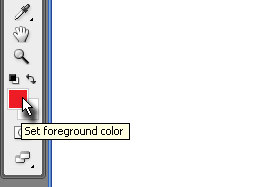
Kliknite na izbirnik prve barve in v polje # vpišite vrednost EE1C25 ter potrdite na gumb OK.
 
2
 
 
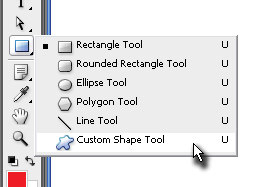
Izberite orodje Custom Shape Tool.

Držite z miško na orodju Rectangle Tool toliko časa, dokler se ne prikažejo ostala orodja.
 
3
 
 
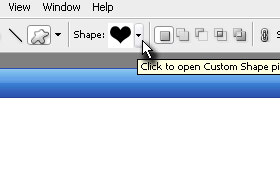
Zgoraj preko izbirnika izberite obliko srčka (glej sliko).
 
4
 
 
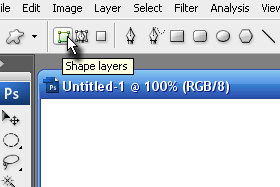
V orodni vrstici določite še Shape layers (glej sliko).

Pritisnite tipki ALT + DELETE, da dokument zapolnite z prej izbrano rdečo barvo.
 
5
 
 
Pritisnite tipko D in nato tipko X, da izberete belo barvo.

Narišite sedaj poljuben srček.

Če boste med risanjem držali tipko SHIFT, boste ustvarili srček v njegovem pravem razmerju.

Kliknite zgoraj na Layer, Rasterize in izberite Shape.
 
6
 
 
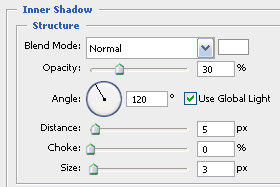
Kliknite zgoraj na Layer, Layer Style in izberite Inner Shadow...

Uporabite nastavitve kot sem jih jaz in določite belo barvo (glej sliko).

Ne zaprite še okna...
 
7
 
 
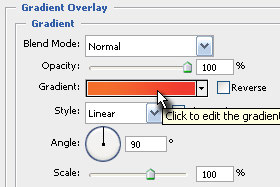
Kliknite na Gradient Overlay in tudi tokrat uporabite iste nastavitve kot jaz ter kliknite na izbirnik preliva (glej sliko).
 
8
 
 
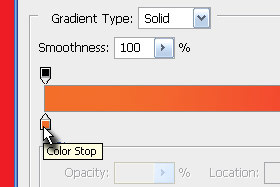
V novem oknu kliknite z miško na položaj, kot je prikazan na sliki in v novem oknu polju # določite vrednost F36E29 ter potrdite na gumb OK.
 
9
 
 
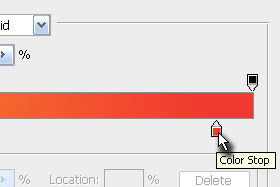
V istem oknu kliknite z miško na položaj, kot je prikazan na sliki in v novem oknu polju # določite vrednost FF3A2F ter potrdite na gumb OK.

Potrdite na gumb OK in nato še enkrat.
 
10
 
 
Srček je ustvarjen, sedaj ga bomo malo še prilagodili.

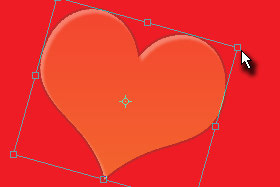
Pritisnite tipki CTRL + T in z miško srček premikajte okoli svoje osi, ga premikajte in spreminjajte velikost.

Potrdite na tipko ENTER.
 
11
 
 
Srček bomo sedaj na veliko kopirali, saj bomo celoten dokument zapolnili s srčki.

Pritisnite tipko V, da izberete orodje Move Tool.

Potem pa držite tipko ALT in srček z miško držite...
 
12
 
 
...in ga premaknite poleg prvotnega srčka.

Tipka ALT z orodjem Move Tool omogoča takojšnje dupliciranje layerja.

Potem pa s tipkami CTRL + T ponovno prilagodite velikost in obrnjenost novega srčka.
 
13
 
 
Pritisnite tipko CTRL in kliknite z miško na prvotni srček.

Ta ukaz je avtomatsko izbral prvi layer s srčkom.
 
14
 
 
Sedaj pa ponavljajte postopek kopiranja...
 
15
 
 
...dokler ne boste zapolnili celoten dokument.
 
 
| Ocena: 4 | Število glasov: 20
 
   
  Priporočamo, da si ogledate tudi naslednje lekcije...
Srce
Risanje | Ocena: 3.7 | Objavljeno: 11. januar 2009
V tej lekciji bomo v nekaj korakih narisali simpatično srce in ga nato uporabili za poljubno lepo ozadje.

 
Balonček
Risanje | Ocena: 4.5 | Objavljeno: 21. oktober 2008
V tej lekciji bomo na enostaven in kratek način ustvarili lepe, sijoče in barvne balončke.

 
Bar koda
Risanje | Ocena: 3.3 | Objavljeno: 22. junij 2007
Na novo ustvarjenem dokumentu bomo z nekaj triki in filtri ustvarili pravo pravcato bar kodo.

 
Snežena krogla
Risanje | Ocena: 4.1 | Objavljeno: 16. december 2008
V tej malce daljši vendar enostavni lekcijo bomo ustvarili res lepo oblikovano tridimenzionalno snežno kroglo.

 
Znamka
Risanje | Ocena: 4.5 | Objavljeno: 22. november 2008
Malce daljša lekcija, kjer boste spoznali kako novo orodje in na koncu iz poljubne fotografije ustvarili znamko.


PRITISNITE TIPKI CTRL + D in dodajte zmaga.com med priljubljene strani

zmaga.com - spletno pridobivanje znanja