spletno učenje, triki in nasveti, brezplačno učenje
  ZMAGA.COM | Spletne storitve | Spletne aplikacije | Skrivanje spletne strani v Google Chrome
 
 
Prijavljeni ste kot Gost. Prijavite ali registrirajte se tukaj!
kliknite tukaj za registracijo ali nastavitve uporabnika
 
 
  Reklama
Reklama
  Programi
Jeziki
    Angleški jezik
    Francoski jezik
    Grški jezik
    Italijanski jezik
    Nemški jezik
    Portugalski jezik
    Ruski jezik
    Španski jezik
Recepti
    Zelenjavne jedi
    Mesne jedi
    Testenine
    Sladice
    Napitki
    Ostale jedi
Hitri menu
    Dodaj med priljubljene
    Sodeluj in pomagaj
    Debatirajte na forumu
    Prijavite se na RSS kanale
    Oglašujte svoje storitve
 
natisni spletna stran proizvajalca programa debatiraj o lekciji na forumu uporabniška stran avtorja lekcije  
 
 
Skrivanje spletne strani v Google Chrome
Namestili bomo razširitev za Google Chrome, s katerim lahko zapremo spletno stran s pritiskom ene same tipke.
 
Avtor lekcije:
  Dixo
Različica programa:
  1.00
Objavljeno:
  27.6.2010
 
| Ocena: 4.64 | Število glasov: 14
 
1
 
 
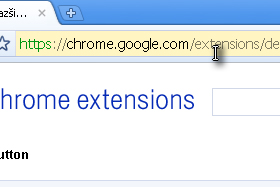
Kliknite tukaj, da odprete spletno stran, na kateri se nahaja povezava za prenos razširitve.

Ta razširitev je uporabna takrat, ko imate odprto neko spletno stran, za katero ne želite da jo vidi druga oseba, ki se ravno takrat znajde ob vas.
 
2
 
 
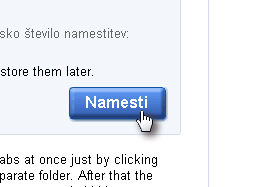
Kliknite na gumb Namesti.
 
3
 
 
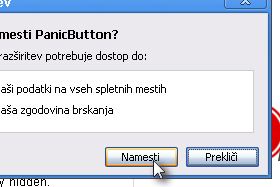
Ko se vam odpre okence za potrditev namestitve, kliknite ponovno na Namesti.

Na desni strani, ob okencu za URL naslov spletne strani, se bo prikazal oblaček, kateri vas boopozoril, da je ila namestitev uspešna.
 
4
 
 
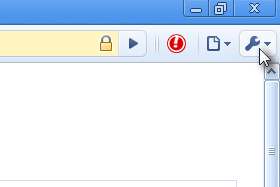
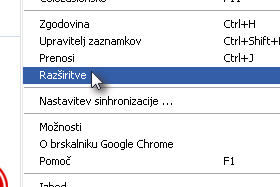
Odprite meni Orodja (glej sliko).
 
5
 
 
In izberite možnost Razširitve.
 
6
 
 
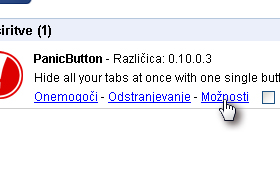
Kliknite na povezavo Možnosti ob razširitvi PanicButton.
 
7
 
 
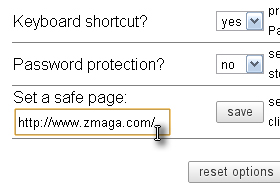
Odprla se bo stran, na kateri lahko urejate možnosti razširitve PanicButton.

Nastavite lahko geslo, naslov spletne strani, na katero naj se preusmeri stran, in bljižnjico na tipkovnici.

Jaz sem pustil privzete nastavitve, le povezavo do strani sem zamenjal.

Ko boste končali kliknite na gumb Save.
 
8
 
 
Sedaj odprite poljubno stran ter pritisnite tipko ESC na tipkovnici, ter poglejte če se bo stran peusmerila.

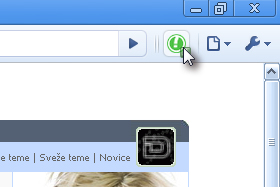
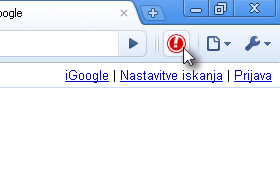
Za vrnitev na prejšnjo stran, pa kliknite na gumb zraven okenca za URL naslov strani (glej sliko).
 
9
 
 
Do razširitve lahko dostopate tudi preko gumba, ki ga vidite na sliki.

Lahko si namestite tudi podoben dodatek za Mozilla Firefox.

Kliknite
tukaj.

Če imate težave pri nameščanju ali uporabi razširitve, postavite vprašanje na forumu.


| Ocena: 4.64 | Število glasov: 14
 
   
  Priporočamo, da si ogledate tudi naslednje lekcije...
Namestitev programa Ninite
Spletne aplikacije | Ocena: 3.9 | Objavljeno: 14. januar 2010
Prikazal bom, kako uporabiti storitev, če ste pred kratkim formatirali svoj računalnik, ali pa se vam preprosto ne ljubi iskati programov v Internetu, jih shraniti in inštalirati.

 
Osvetljenost planeta ob določeni uri
Spletne aplikacije | Ocena: 4 | Objavljeno: 8. februar 2009
V lekciji imate prikazano, kako lahko s pomočjo programa Google Earth izveste lego sonca ob določenem času in dnevu.

 
Pohitrimo delovanje brskalnika Opera
Spletne aplikacije | Ocena: 1 | Objavljeno: 23. maj 2010
Ste vedeli, da delovanje brskalnika Opera pohitrimo, in da tako lahko deluje celo trikrat in več hitreje? Pokazal vam kako to narediti.

 
Prenos in namestitev Google Chrome
Spletne aplikacije | Ocena: 3.4 | Objavljeno: 5. september 2008
Zakaj bi vsi vozili avtomobil iste znamke, ko pa imamo vedno tako veliko izbiro. Tudi med brskalniki postaja podobno.

 
Objavite fotografije na splet
Spletne aplikacije | Ocena: 4.7 | Objavljeno: 10. februar 2009
Pokazala vam bom, kako lahko preko programa Picasa enostavno in kvalitetno objavimo svoje fotografije na Spletni albume Picasa.


PRITISNITE TIPKI CTRL + D in dodajte zmaga.com med priljubljene strani

zmaga.com - spletno pridobivanje znanja