Zaženite Gimp in kliknite na Datoteka > Nova ...
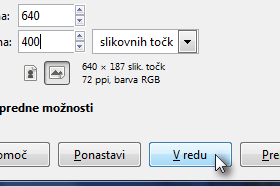
Odprlo se vam bo okno Ustvari novo sliko.
Najbolje, da velikost slike izberete kar 640x400, da vam kasneje ne bo treba improvizirati.
Potrdite z klikom na V redu.
|
|||||
 |
|||||
|
|||||
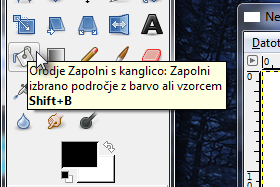
Izberite orodje Zapolni s kanglico in kliknite na sliko, da se bo obarvala na črno.
|
|||||
|
|||||
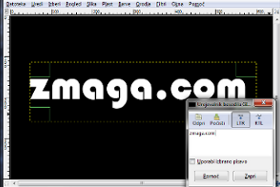
Izberite Orodje za besedilo (označeno je z črko A) in na sliko napišite poljubno besedilo (barva ni pomembna).
Dobro je, da je tekst čim daljši, ker potem efekt izgleda lepše. Jaz sem napisal "zmaga.com". |
|||||
|
|||||
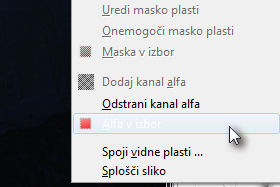
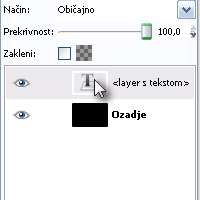
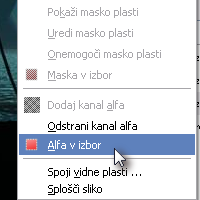
Z desnim klikom kliknite na plast (layer) z tekstom in izberite Alfa v izbor.
Tekst se vam bo označil. |
|||||
|
|
|
|||||
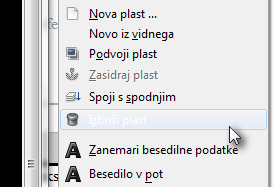
Še enkrat z desnim klikom kliknite na plast s tekstom in izberite Izbriši plast.
|
|||||
|
|||||
V oknu s sliko kliknite na Plast > Nova plast ...
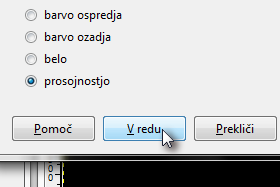
Odprlo se vam bo okno Nova plast. Označite prosojnostjo in potrdite z V redu. |
|||||
|
|||||
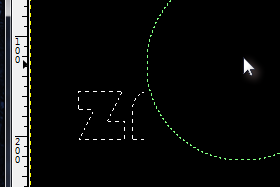
Izberite orodje Slikarski čopič in z črno barvo prebarvajte celoten označen del (tekst).
|
|||||
|
|||||
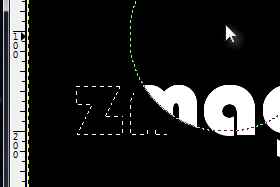
Ustvarite novo plast - 6. korak.
Spet prebarvajte celoten označen del, ampak tokrat z belo barvo. |
|||||
|
|||||
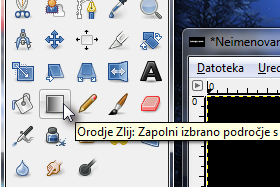
Še enkrat ustvarite novo plast - 6. korak.
Izberite orodje Zlij. |
|||||
|
|||||
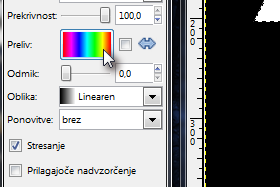
Spodaj desno od napisa Preliv: kliknite na izbiro in izberite Full saturation spectrum CW (glej sliko).
|
|||||
|
|||||

Kliknite na eni strani slike in držite miškin gumb, da potegnete črto na drugo stran slike (glej sliko).
Tekst se bo mavrično obarval. |
|||||
|
|||||
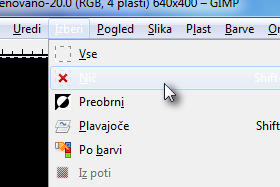
Kliknite na Izberi > Nič.
|
|||||
|
|||||
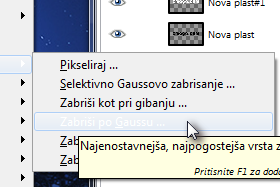
Prepričajte se, da imate označeno plast z mavrično obarvanim tekstom in kliknite na Filtri > Zabriši > Zabriši po Gaussu ...
Odprlo se bo okno Zabriši po Gaussu. |
|||||
|
|||||
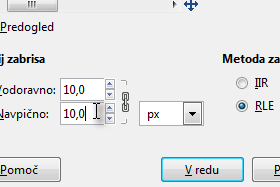
Pri Radiju zabrisa v eno izmed oken vpišite 10,0 ter kliknite še v drugega, da se vam bo število napisalo še tam.
Potrdite z klikom na V redu. |
|||||
|
|||||
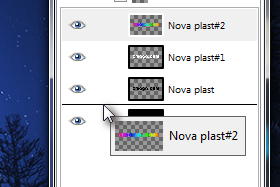
Z miško primite plast z mavrično obarvanim tekstom in jo prestavite pod obe novi plasti (tako, da bo na 3. mestu od zgoraj navzdol) (glej sliko).
|
|||||
|
|||||
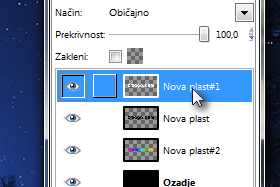
Kliknite na belo obarvano plast.
|
|||||
|
|||||
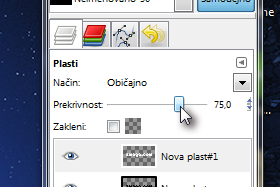
Kliknite na Filtri > Zabriši > Zabriši po Gaussu ...
Tokrat Radij zabrisa nastavite na 5,0 in potrdite z V redu. Prekrivnost nastavite na 75 %. |
|||||
|
|||||
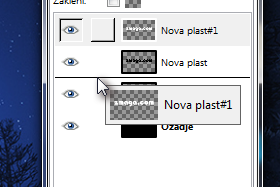
Z miško primite belo obarvano plast in jo prestavite na 2. mesto od zgoraj navzdol (glej sliko).
|
|||||
|
|||||
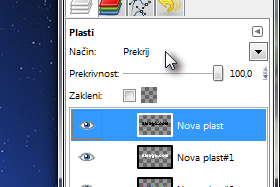
Kliknite na čisto zgornjo plast (črno obarvano) in izberite Način: Prekrij.
|
|||||
|
|||||
 |
|||||
|
|||||
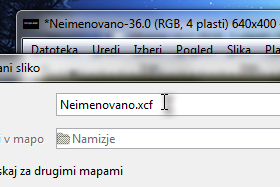
Kliknite na Datoteka > Shrani kot ...
Na levi strani izberite kam se vam datoteka shrani (npr. Namizje). Desno od napisa Ime: napišite ime slike in dodajte končnico .xcf. Primer: Neimenovano.xcf Tako shranite projekt in naslednjič boste lahko nadaljevali točno tam kjer ste končali. |
|||||