|
|
 |
 |
| |
|
|
|
 |
|
|
|
 |
Delovni pomnilnik oz. RAM je bistveni del računalnika. Kot večina ostalih delov računalnika, pa se tudi ta lahko pokvari.
Vendar pa gre ponavadi tu za zelo majhne napake, ki jih zelo težko opazimo. Tako nam lahko računalnik deluje dolgo časa, pa sploh ne vemo, da je kaj narobe, saj se napake na pomnilniku pokažejo samo kot občasno sesutje kakšnega programa, za kar pa ponavadi iščemo druge razloge.
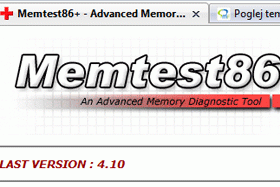
V kolikor se vam računalnik obnaša nepredvidljivo, potem priporočam, da vaš RAM stestirate s programom Memtest86+.
|
 |
|
|
 |
|
|
|
|
|
 |
|
|
|
 |
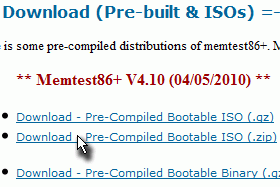
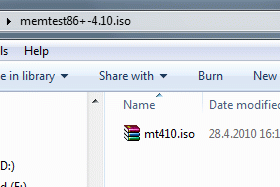
Ker je program shranjen v obliki zip, ga moramo najprej razširiti, da dobimo datoteko mt410.iso.
Kot vidite, ima datoteka končnico .iso, kar pomeni da vsebuje sliko CD-ja.
To datoteko moramo sedaj posneti na CD. Pri tem datoteke ne smemo posneti kot običajno podatkovno datoteko, ampak jo moramo zapeči kot sliko CD-ja.
Več o tem je opisano v lekciji program_ucenje.php?id=254.
|
 |
|
|
 |
|
|
|
 |
Ko je postopek snemanja zaključen, moramo sedaj računalnik zagnati iz tega CD-ja.
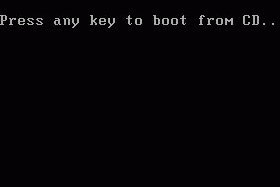
CD pustimo v računalniku ter ga ponovno zaženemo. Ko vidimo izpis na zaslonu, pritisnemo katerokoli tipko, da se bo sistem zagnal iz CD-ROM-a.
|
 |
|
|
 |
|
|
|
 |
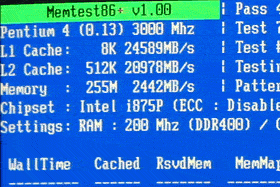
Program se bo po zagonu avtomatsko zagnal. Tu nam ni potrebno storiti nič, saj bo program takoj začel z delom.
|
 |
|
|
 |
|
|
|
 |
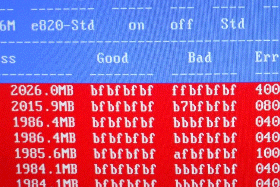
Če je z RAM-om res kaj narobe, potem bodo napake izpisane z rdečo barvo, kjer bo pisalo, v kateri celici je prišlo do napake.
Tudi če program najde samo eno napako, je RAM potrebno zamenjati, saj je računalnik zelo občutljiv, če dobiva drugačne podatke, ki jih pričakuje.
Na žalost pride do problemov ravno takrat, ko računalnik najbolj potrebujemo.
|
 |
|
|
 |
|
|
|
 |
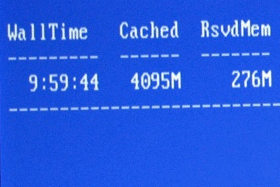
Priporočljivo je, da program pustimo teči vsaj pol ure, da lahko z dokaj veliko verjetnostjo zatrdimo, da je s pomnilnikom vse v redu.
Če pa želite 100% zanesljivost, pa se program pusti teči tudi več ur.
Upam, da vam bo našlo čim manj napak.
|
 |
|
|
 |
| |
|
|
|
 |
|
| |
|
|
 |
 |
| |
Priporočamo, da si ogledate tudi naslednje lekcije... |
|
|
 |
 |
 |
 |
Dodajte efekt na vokal
Adobe Audition 3 | Ocena:
4.6 | Objavljeno: 15. maj 2010
V tej lekciji vam bom razložil, kako naredit efekt na vokal, da bo slišati kot efekt, ki ga uporabljajo T-Pain, Lil Wayne, Kanye West.
|
|
 |
 |
 |
Dodajte efekt na vokal
Adobe Audition 3 | Ocena:
4.6 | Objavljeno: 15. maj 2010
V tej lekciji vam bom razložil, kako naredit efekt na vokal, da bo slišati kot efekt, ki ga uporabljajo T-Pain, Lil Wayne, Kanye West.
|
|
 |
 |
 |
Dodajte efekt na vokal
Adobe Audition 3 | Ocena:
4.6 | Objavljeno: 15. maj 2010
V tej lekciji vam bom razložil, kako naredit efekt na vokal, da bo slišati kot efekt, ki ga uporabljajo T-Pain, Lil Wayne, Kanye West.
|
|
 |
 |
 |
Dodajte efekt na vokal
Adobe Audition 3 | Ocena:
4.6 | Objavljeno: 15. maj 2010
V tej lekciji vam bom razložil, kako naredit efekt na vokal, da bo slišati kot efekt, ki ga uporabljajo T-Pain, Lil Wayne, Kanye West.
|
|
 |
 |
 |
Dodajte efekt na vokal
Adobe Audition 3 | Ocena:
4.6 | Objavljeno: 15. maj 2010
V tej lekciji vam bom razložil, kako naredit efekt na vokal, da bo slišati kot efekt, ki ga uporabljajo T-Pain, Lil Wayne, Kanye West.
|
|
 |
|
|
|
|
 |
|
|
 |