|
|
 |
 |
| |
|
|
|
 |
|
|
|
 |
Danes večina monitorjev uporablja širokozaslonski format. S prestavitvijo opravilne vrstice na levo stran lahko tako pridobimo dodaten prostor po višini in tako pri brskanju po spletnih straneh na zaslonu vidimo več informacij.
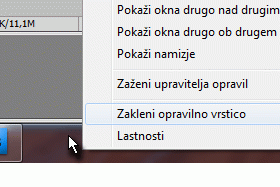
Najprej preverimo, da opravilna vrstica ni zaklenjena za spreminjanje.
Z desnim miškinim gumbom kliknemo na prazen prostor na opravilni vrstici in preverimo, da možnost Zakleni opravilno vrstico ni obkljukana.
|
 |
|
|
 |
|
|
|
 |
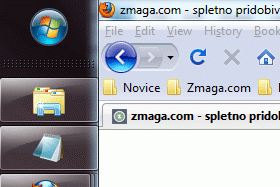
Sedaj z levim miškinim gumbom pritisnemo na prazen prostor na opravilni vrstici. Gumb držimo pritisnjen ter opravilno vrstico potegnemo na levo stran zaslona.
Orodna vrstica je sedaj prestavljena na levo stran.
|
 |
|
|
 |
|
|
|
 |
V kolikor ne želite, da so podobni programi združeni pod isto ikono, potem lahko to enostavno spremenite.
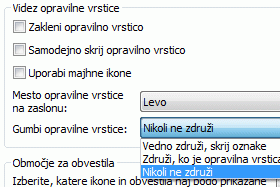
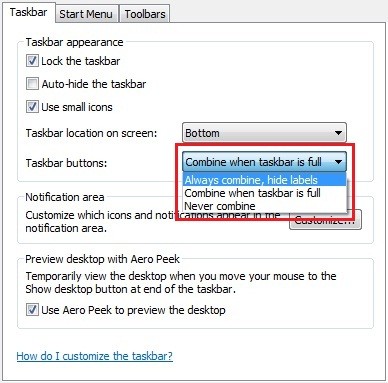
Zopet kliknite na prazen prostor na opravilni vrstici, kot v prvem koraku, s tem da tokrat izberete Lastnosti.
Pri možnosti Gumbi opravilne vrstice izberemo opcijo Nikoli ne združi ter potrdimo s klikom na gumb V redu.
|
 |
|
|
 |
|
|
|
 |
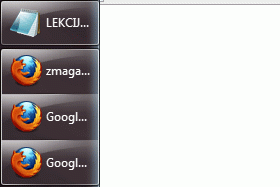
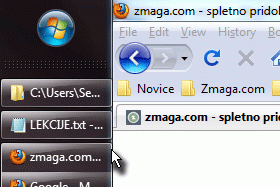
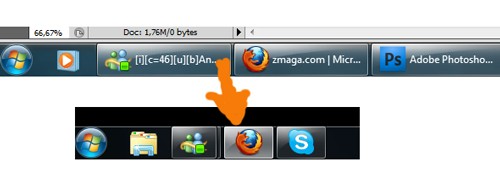
Rezultat omenjene nastavitve je, da bodo posamezna okna v opravilni vrstici prikazana posebej.
Na sliki tako sedaj vidite tri različna firefox okna, ki so bila prej združena pod eno ikono.
|
 |
|
|
 |
|
|
|
 |
|
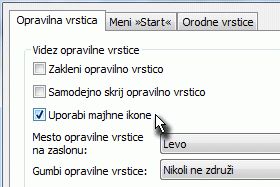
Če se vam ikone zdijo prevelike oz. bi radi videli več teksta zraven ikone, potem lahko to spremenite tako, da zopet odprete okno z lastnostmi opravilne vrstice in izberite Uporabi majhne ikone.
|
 |
|
|
 |
|
|
|
 |
Tako smo sedaj dobili izgled z manjšimi ikonami.
Po želji lahko opravilno vrstico tudi razširimo tako, da se z miško postavimo na desni rob ter jo s klikom raztegnemo.
|
 |
|
|
 |
|
|
|
 |
Za konec bomo dali še dodali še vrstico za hitri zagon (Quick Launch), kot smo jo bili navajeni v Windows XP.
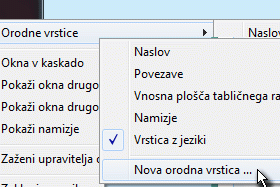
Zopet z desnim miškinim gumbom kliknem na prazen prostor na orodni vrstici in izberemo opcijo Orodne vrstice > Nova orodna vrstica ...
|
 |
|
|
 |
|
|
|
 |
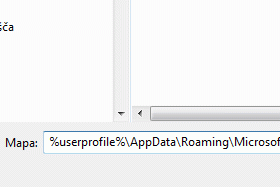
V vnosno polje vnesemo naslednjo vrednost
%userprofile%\AppData\Roaming\Microsoft\Internet Explorer\Quick Launch
in potrdimo s klikom na gumb Izberite mapo.

|
 |
|
|
 |
|
|
|
 |
Priporočam še naslednje prilagoditve.
Kliknemo z desnim miškinim gumbom na napis Quick Launch in izberemo naslednje možnosti:
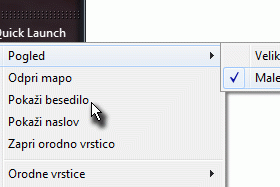
Vklopimo male ikone: Pogled > Male ikone Izklopimo prikazovanje naslova: odkljukamo Pokaži naslov Izklopimo prikazovanje besedila: odkljukamo Pokaži besedilo
|
 |
|
|
 |
|
|
|
 |
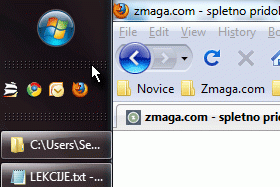
Za konec priporočam, da vrstico za hitri zagon primete z miško na njenem zgornjem robu ter jo prestavite, da se bo nahajala takoj pod Start gumbom.
Dobili boste izgled, kot je prikazan na sliki.
Seveda lahko pri spreminjanju orodne vrstice uporabite tudi samo del sprememb, ki so opisane v lekciji.
|
 |
|
|
 |
| |
|
|
|
 |
|
| |
|
|
 |
 |
| |
Priporočamo, da si ogledate tudi naslednje lekcije... |
|
|
 |
 |
 |
 |
Prvi video projekt
Adobe Premiere CS3 | Ocena:
4.7 | Objavljeno: 30. januar 2009
Prva lekcija, kjer boste spoznali, kako se nov projekt ustvari, vanj uvozi video posnetek in na koncu vse skupaj shrani.
|
|
 |
 |
 |
Možnost desnega klika
Akcijska skripta | Ocena:
2.8 | Objavljeno: 24. januar 2008
Sila enostavna lekcija, kjer Flash dokumentu dodamo možnost desnega klika ter povezavo na poljubno spletno stran.
|
|
 |
 |
 |
Impresivne barve na fotografiji
Barve | Ocena:
2.7 | Objavljeno: 5. avgust 2007
Poljubno fotografiji bomo dodali nastavitvena layerja z toplim, hladim in kasneje prelivnim barvnim efektom.
|
|
 |
|
|
|
|
 |
|
|
 |