


|
|||||
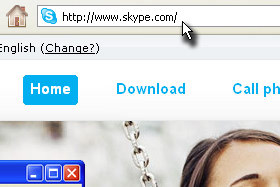
Odprite spletni naslov www.skype.com
|
|||||
|
|||||
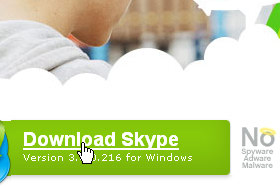
Na spletni strani poiščite in kliknite na povezavo Download Skype.
|
|||||
|
|||||
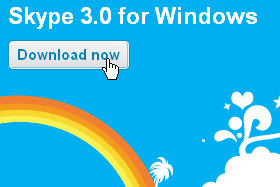
Odpre se stran za prenos datoteke.
Kliknite na gumb Download now. |
|||||
|
|||||
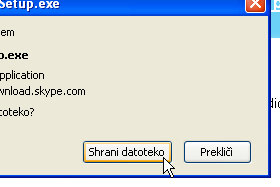
Prenos namestitvene datoteke se bo avtomatsko začel.
Shranite datoteko in jo nato tudi odprite. Prenos utegne trajati nekaj minut... |
|||||
|
|
|
|||||
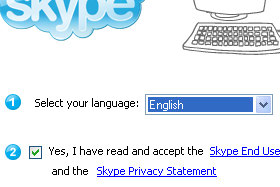
Začela se je namestitev Skype.
Select your launguage določite English (slovenski jezik še ni podprt). Označite Yes, I have read and accept the Skye End User Licence Agreement and the Skype Privacy Statement. Počakajte še malo... |
|||||
|
|||||
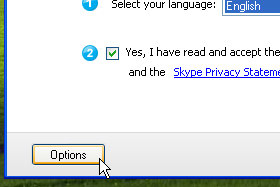
Kliknite na gumb Options.
|
|||||
|
|||||
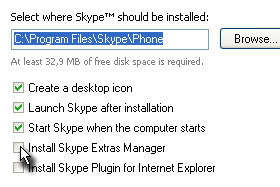
Prikažejo se dodatne možnosti.
Install Skype Extras Manager naj ne bo označen (glej sliko). Ker želim uporabljati program brez dodatnih stvari, ki jih ne potrebujem, sem to odstranil. Nič pa ne bo narobe, če boste to možnost pustili označeno. Kliknite na gumb Install. |
|||||
|
|||||
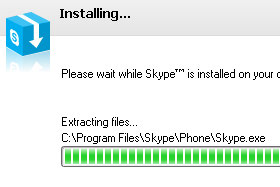
Program se namešča...
|
|||||
|
|||||
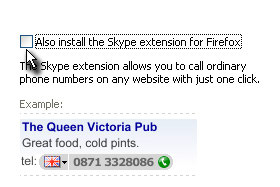
Namestitev je končana.
Jaz nisem označil Also install the Skype extension for Firefox (glej sliko). Kliknite na gumb Start Skype. |
|||||
|
|||||
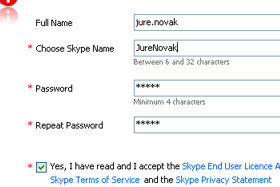
Odpre se program in tudi okno za registracijo novega uporabnika.
Vpišite poljubne podatke. V polje Choose Skype Name vpišite ime brez presledkov. Spodaj označite Yes, I have read and I accept the Skype End User Licence Agreement the Skype Terms of Service and the Skype Privacy Statement. Kliknite na gumb Next. |
|||||
|
|||||
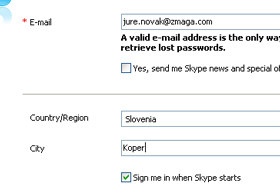
Vpišite vaš e-poštni naslov.
Spodaj ne označite Yes, send me Skype new and special offers. Določite državo in mesto. Označite Sign me in when the Skype starts. Kliknite na gumb Sign In. |
|||||
|
|||||
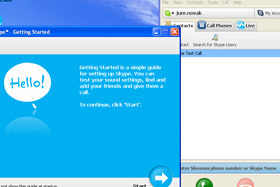
Čestitam, uspešno ste namestili Skype.
|
|||||
|
|||||
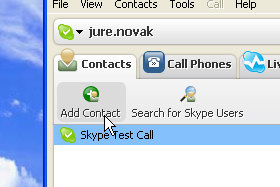
Ko boste hoteli dodati prijatelje, kliknite na gumb Add Contact in sledite navodilom...
|
|||||


 oz. je to določeno po pravilih države, kjer se registriraš oz. živiš, česar pa mislim, da v Sloveniji ni.
