


Ustvarite nov dokument.
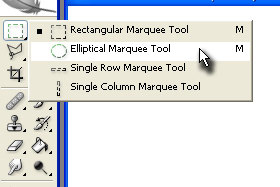
Izberite orodje Elliptical Marquee Tool.
Držite z miško na orodju Rectangular Marquee Tool (bližnjica je tipka M), da se vam prikažejo ostala orodja.
|
|||||
 |
|||||
|
|||||
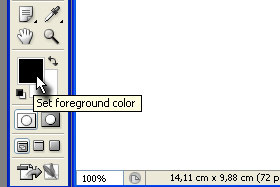
Kliknite na izbirnik prve barve.
|
|||||
|
|||||

In v polje # vpišite cfccc6.
Kliknite na gumb OK. |
|||||
|
|||||
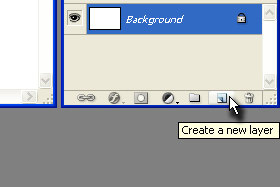
Ustvarite nov layer.
|
|||||
|
|
|
|||||

Narišite z prej izbranim orodjem krog.
Držite tipko SHIFT, da boste narisali pravi krog. |
|||||
|
|||||
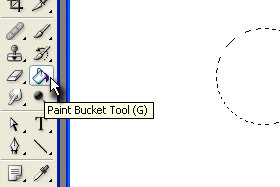
Izberite orodje Paint Bucket Tool (bližnjica je tipka G).
|
|||||
|
|||||

In kliknite v prej ustvarjen krog, da ga boste pobarvali v svetlo sivo barvo.
Pritisnite tipki CTRL + D, da izbrišete selekcijo. |
|||||
|
|||||

Kliknite zgoraj na Layer, Layer Style in izberite Inner Shadow...
Odpre se novo okno. Blend Mode preko izbirnika določite Multiply in Opacity 9 %. Distance naj bo določen 5 px, Choke 0 % in Size 16 px. Ne zaprite še okna... |
|||||
|
|||||

Kliknite na levi strani na Inner Glow.
Blend Mode preko izbirnika določite Normal, Opacity 3 % in Noise 0 %. Določite črno barvo (glej sliko). Choke določite 0 % in Size 8 %. Kliknite na gumb OK. |
|||||
|
|||||
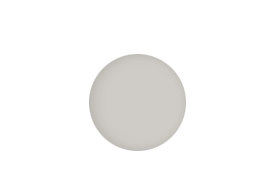
Vaša slika bi morala izgledati kot moja na levi strani.
|
|||||
|
|||||
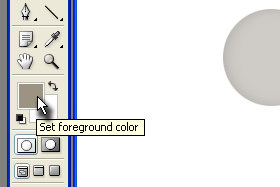
Kliknite na izbinik barve (glej sliko) in v polje # vpišite 9c9382 ter kliknite na gumb OK.
Določili ste malce bolj temno sivo barvo. |
|||||
|
|||||

Izberite orodje Brush Tool (bližnjica je tipka B).
|
|||||
|
|||||
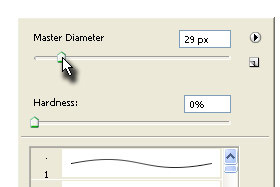
Kliknite na dokument z desnim miškinim gumbom in določite Master Diameter 29 px in Hardness 0 %.
Master Diameter je odvisen od velikost vašega dokumenta. Moj dokument je velik 500x380 pik. |
|||||
|
|||||
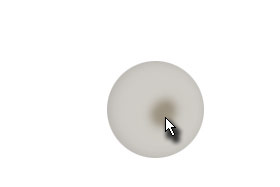
Kliknite nekajkrat na prej ustvarjen krog, da boste dobili podoben rezultat kot moj na sliki.
Jaz sem na krog kliknil trikrat. |
|||||
|
|||||
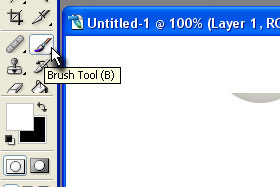
Pritisnite tipko D in nato X, da nastavite belo barvo.
Potem pa izberite orodje Brush Tool (bližnjica je tipka B). |
|||||
|
|||||
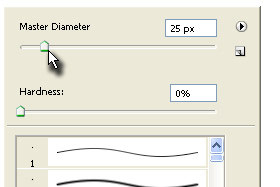
Kliknite na dokument z desnim miškinim gumbom in določite Master Diameter 25 px in Hardness 0 %.
Master Diameter je odvisen od velikost vašega dokumenta. Moj dokument je velik 500x380 pik. |
|||||
|
|||||
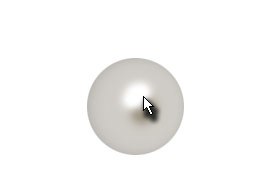
Sedaj pa ponovno klikajte po krogu, da boste ustvarili isto sliko kot jaz.
|
|||||
|
|||||
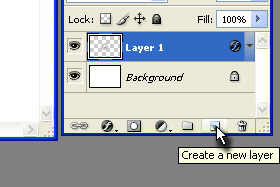
Ustvarite nov layer.
|
|||||
|
|||||
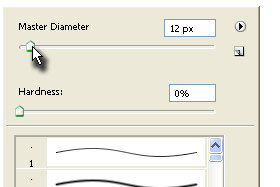
Ponovno kliknite z desnim mišknim gumbom na dokument in določite Master Diameter 12 px.
Master Diameter je odvisen od velikost vašega dokumenta. Moj dokument je velik 500x380 pik. Imejte še vedno označeno orodje Brush Tool. |
|||||
|
|||||
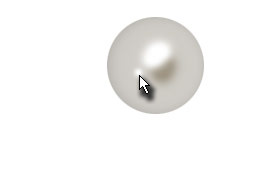
Kliknite samo enkrat na lokacijo, kot je razvidno na moji sliki.
Ustvarili ste eno majčkeno belo pikico. |
|||||
|
|||||
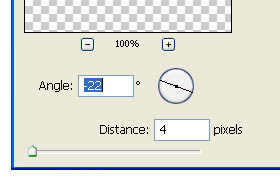
Kliknite zgoraj na Filter, Blur in izberite Motion Blur...
Odpre se novo okno. Angle določite -22 stopinj in Distance 4 pixels. Kliknite na gumb OK. |
|||||
|
|||||
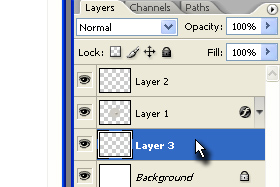
Sedaj bomo dodali še senco pod ustvarjenim biserom.
Ustvarite nov layer in ga v paleti layerjev premaknite pod vsemi prej ustvarjenimi layerji (glej sliko). |
|||||
|
|||||

Ponovno izberite orodje Brush Tool (bližnjica je tipka B).
Zgoraj v orodni vrstici določite Opacity na 40%. Ponovno kliknite z desnim mišknim gumbom na dokument in določite Master Diameter 74 px. Master Diameter je odvisen od velikost vašega dokumenta. Moj dokument je velik 500x380 pik. |
|||||
|
|||||
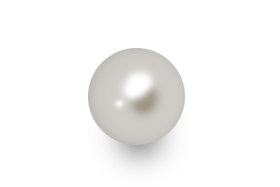
Kliknite z miško pod ustvarjenim biserom, da dodate še senco in to je to.
|
|||||

