spletno učenje, triki in nasveti, brezplačno učenje
  ZMAGA.COM | Adobe Photoshop | Risanje | Skica na papirju
 
 
Prijavljeni ste kot Gost. Prijavite ali registrirajte se tukaj!
kliknite tukaj za registracijo ali nastavitve uporabnika
 
 
  Reklama
Reklama
  Programi
Jeziki
    Angleški jezik
    Francoski jezik
    Grški jezik
    Italijanski jezik
    Nemški jezik
    Portugalski jezik
    Ruski jezik
    Španski jezik
Recepti
    Zelenjavne jedi
    Mesne jedi
    Testenine
    Sladice
    Napitki
    Ostale jedi
Hitri menu
    Dodaj med priljubljene
    Sodeluj in pomagaj
    Debatirajte na forumu
    Prijavite se na RSS kanale
    Oglašujte svoje storitve
 
natisni spletna stran proizvajalca programa debatiraj o lekciji na forumu uporabniška stran avtorja lekcije  
 
 
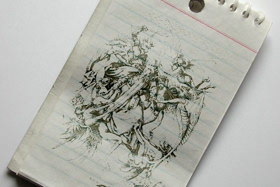
Skica na papirju
Kul lekcija, kjer bomo poljubno sliko pretvorili tako, da bo izgledala kot skica na papirju.
 
Avtor lekcije:
  NikMan
Različica programa:
  9.0 CS2
Objavljeno:
  21.7.2007
 
| Ocena: 3.57 | Število glasov: 124
 
1
 
 
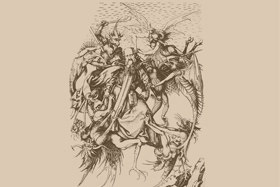
Odprite sliko, ki jo boste dodali na papir.

Vse slike sem našel na google straneh.

Pritisnite tipki CTRL + A, da jo celotno označite.

Pritisnite tipki CTRL + C, da jo kopirate.
 
2
 
 
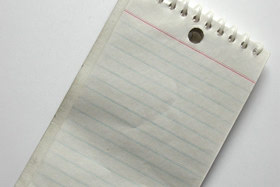
Potem pa odprite fotografijo kakega papirja.

Jaz sem odprl fotko beležnice.
 
3
 
 
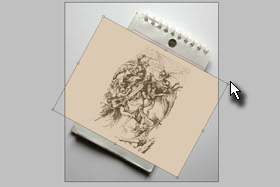
Pritisnite tipki CTRL + V, da prej kopirano sliko tukaj prilepite.

Pritisnite tipki CTRL + T, da sliko transformirate tako, da se bo prilagodila papirju.

Držite jo za rob in jo tako pomanjšujete in obražate okoli osi.
 
4
 
 
Pritisnite tipki CTRL + SHIFT + U, da sliko pretvorite v črnobelo.
 
5
 
 
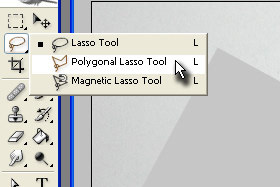
Izberite orodje Polygonal Lasso Tool.

Držite z miško na orodju Lasso Tool (bližnjica ja tipka L) in prikazala se vam bodo ostala orodja.
 
6
 
 
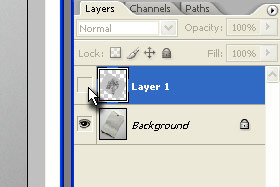
V paleti layerjev kliknite na znak, ki predstavlja oko (glej sliko), da boste skrili zgornji layer.
 
7
 
 
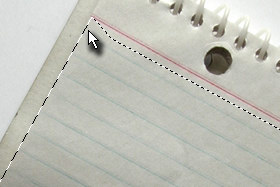
Z prej izbranim orodjem označite del papirja, kjer želite imeti skico.
 
8
 
 
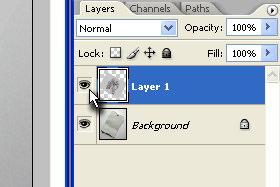
V paleti layerjev omogočite pogled na zgornji layer (glej sliko).

Zgornji layer naj bo tudi označen.
 
9
 
 
Sedaj bomo označili in izbrisali del slike, ki je ne želimo imeti.

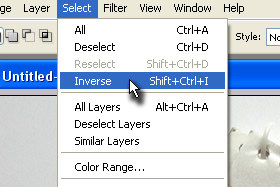
Kliknite zgoraj na Select in izberite Inverse.

Pritisnite tipko DEL, da pobrišete zunanji označeni del.
 
10
 
 
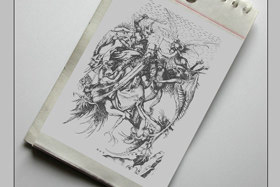
Pogled na trenutno stanje.
 
11
 
 
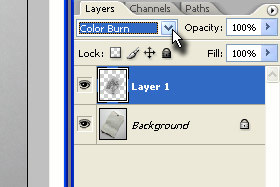
V paleti layerjev določite layerju s sliko senčenje na Color Burn (glej sliko).
 
12
 
 
V mojem primeru je slika malce pretemna.

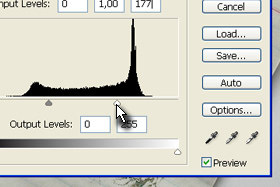
Pritisnite tipki CTRL + L, da se odpre okno Levels.

Počasi premikajte beli drsnik proti levi strani (glej sliko) in istočasno glejte na vašo sliko. Ko boste zadovoljni, kliknite na gumb OK.
 
13
 
 
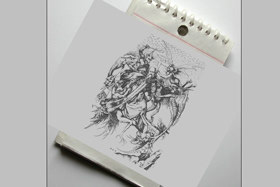
Končna slika.
 
 
| Ocena: 3.57 | Število glasov: 124
 
   
  Priporočamo, da si ogledate tudi naslednje lekcije...
Krogla
Risanje | Ocena: 3.3 | Objavljeno: 16. februar 2007
Ustvarili bomo atraktivno kroglo, kjer se bodo prelivale barve in bo uporabna pri ustvarjanju spletnih gumbov in podobno.

 
Photoshop značka
Risanje | Ocena: 3.5 | Objavljeno: 19. marec 2008
Dobra lekcija, kjer bomo narisali krog in ga potem z nekaj efekti pretvorili v obliko značke z poljubno sliko v ozadju.

 
Neonski odsev
Risanje | Ocena: 3.3 | Objavljeno: 16. april 2008
Na nov dokument bomo iz vgrajene zbirke vstavili pojuben znak in mu nato dodali neonski efekt.

 
Balonček
Risanje | Ocena: 4.5 | Objavljeno: 21. oktober 2008
V tej lekciji bomo na enostaven in kratek način ustvarili lepe, sijoče in barvne balončke.


| Ocena: 0 | Objavljeno:


PRITISNITE TIPKI CTRL + D in dodajte zmaga.com med priljubljene strani

zmaga.com - spletno pridobivanje znanja