


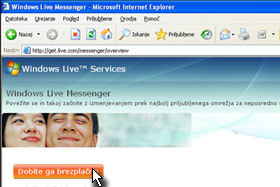
V Internet Explorer-ju Odprite spletni naslov messenger.live.com in kliknite na povezavo (gumb) Dobite ga brezplačno.
Namestitev v Mozilla Firefox poteka malce drugače.
|
|||||
 |
|||||
|
|||||
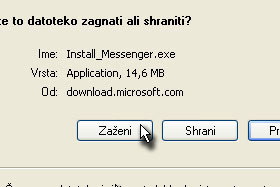
Prikaže se okno, kjer vas sprašuje, kaj storiti z datoteko.
Kliknite na gumb Zaženi in počakajte... |
|||||
|
|||||
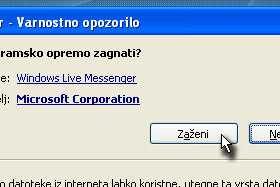
Internet Explorer prikaže varnostno opozorilo.
Kliknite spet na gumb Zaženi. |
|||||
|
|||||
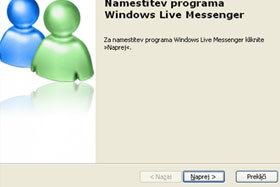
Namestitev se je začela.
Kliknite na gumb Naprej. |
|||||
|
|
|
|||||
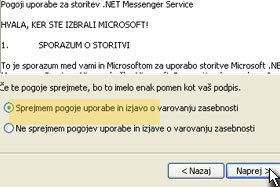
Sporazum o uporabi storitve se vam prikaže.
Označite Sprejmem pogoje uporabe in izjavo o varovanju zasebnosti ter potrdite na gumb Naprej. |
|||||
|
|||||
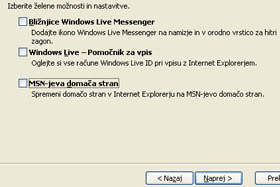
Prikažejo se vam dodatne možnosti in nastavitve.
Jaz nisem pustil nič označeno. Za nadaljevanje kliknite na gumb Naprej. |
|||||
|
|||||
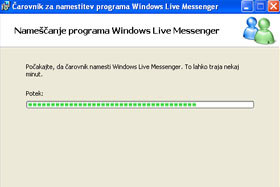
Windows Live Messenger se namešča...
|
|||||
|
|||||
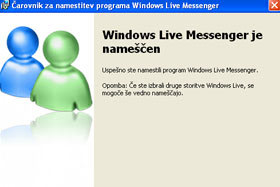
Windows Live Messenger se je namestil.
Kliknite na gumb Zapri. |
|||||
|
|||||
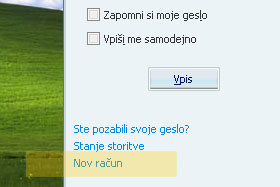
Glavno okno programa je odprto.
Sedaj bomo ustvarili nov hotmail.com račun. Če ga že imate, preskočite na sličico 16. Kliknite na moder gumb več in prikazale se bodo nove možnosti. Potem pa kliknite na Nov račun. |
|||||
|
|||||
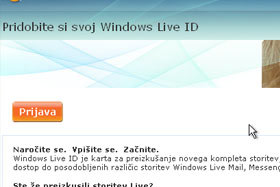
Odpre se vam Internet Explorer in spletni naslov Windows Live ID.
Kliknite na gumb Prijava. |
|||||
|
|||||
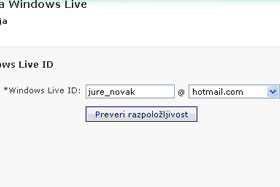
Vpišite željeno uporabniško ime.
Jaz sem vpisal jure_novak. |
|||||
|
|||||
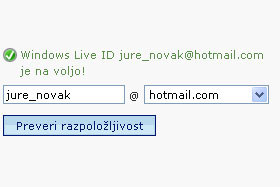
Kliknite na gumb Preveri razpoložljivost, da takoj preverite ali je uporabniško ime na razpolago ali ne.
Ko boste dobili sporočilo da je Live ID na voljo, nadaljujte z vpisovanjem drugih podatkov. |
|||||
|
|||||
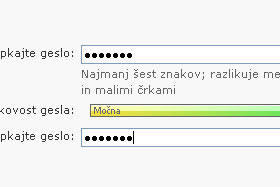
Pri geslu vnesite najmanj šest znakov in naj vsebujejo tudi številke zaradi večje varnosti.
|
|||||
|
|||||
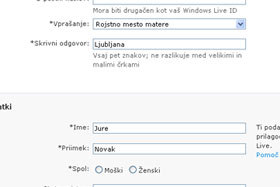
Pri obrazcu Vprašanje izberite vprašanje in potem vpišite še odgovor.
Ta opcija pomaga pri izgubi gesla. Nadaljujte z vnašanjem ostalih podatkov. E-poštnega naslova ni potrebno vnesti. |
|||||
|
|||||
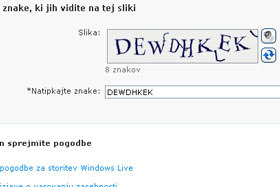
Pri zadnjem obrazcu morate prepisati sličico, ki je vedno drugačna.
Zaradi dodatne varnosti je to potrebno storiti. Ko boste končali z vpisovanjem, kliknite na gumb Sprejmem. |
|||||
|
|||||
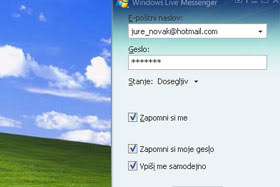
Čestitam, postali ste uporabnik Live ID storitev in istočasno tudi dobili uporabniško ime in geslo za Windows Live Messenger.
Odprite Windows Live Messenger in vpišite svoj uporabniški naslov in geslo, ki ste si ga malce nazaj določili. Označite Zapomni si me, Zapomni si moje geslo in Vpiši me samodejno. To smo storili, da vam ne bo potrebno več vpisovati gesla ob naslednji prijavi. |
|||||
|
|||||
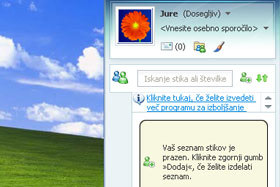
Če ste uporabniško ime in geslo pravilno vnesli, se vam je Live Messenger uspešno prijavil.
Čestitam! |
|||||
 )
) 


