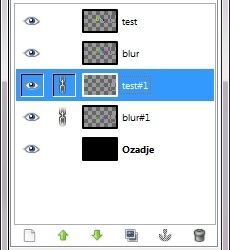
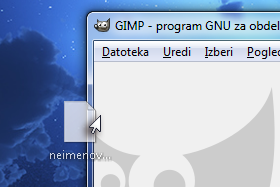
Zaženite Gimp in povlecite datoteko, ki ste jo shranili v 20. koraku 1. dela lekcije Žareč mavrični tekst, v okno GIMP - program GNU za obdelavo slik.
Odprl se vam bo projekt, ki ste ga shranili v prejšnjem delu.
|
|||||
 |
|||||
|
|||||
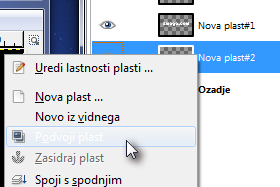
Z desnim miškinim gumbom kliknite na mavrično obarvano plast (3. po vrsti) in izberite Podvoji plast.
|
|||||
|
|||||
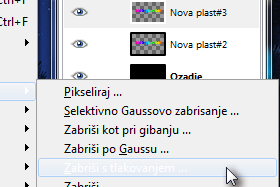
Prepričajte se, da imate označeno podvojeno plast in kliknite na Filtri > Zabriši > Zabriši s tlakovanjem ...
Odprlo se vam bo okno Script-Fu: Zabriši s tlakovanjem. |
|||||
|
|||||
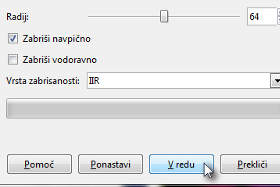
Radij nastavite na 64, izberite Zabriši navpično, Vrsta zabrisanosti mora biti IIR in kliknite na V redu.
|
|||||
|
|
|
|||||
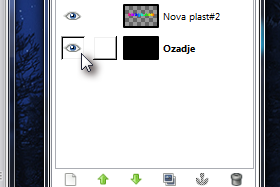
Zdaj pa bomo dodali še odsev v tleh.
Kliknite na sliko očesa zraven plasti Ozadje (glej sliko). |
|||||
|
|||||
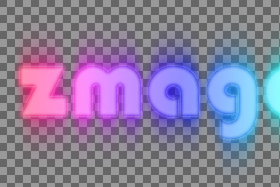
Kliknite Datoteka > Shrani kot ...
Shranite jo na namizje, ime pa ji dajte odsev.png (obvezno .png). |
|||||
|
|||||
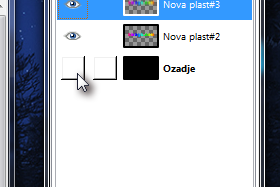
Kliknite tam kjer je bila slika očesa zraven plasti Ozadje, da se spet pojavi.
|
|||||
|
|||||
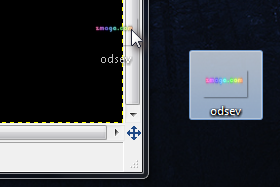
Z miško primite datoteko odsev.png na namizju in jo povlecite na sliko v Gimp-u.
|
|||||
|
|||||
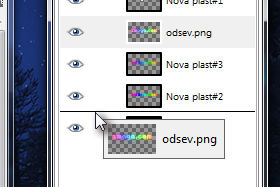
Med plastmi se vam bo pojavila plast odsev.png, primite jo in jo premaknite na 5. mesto od zgoraj navzdol (glej sliko).
|
|||||
|
|||||
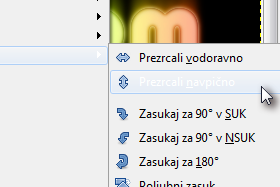
Prepričajte se, da jo imate označeno in kliknite na Plast > Preoblikuj > Prezrcali navpično.
|
|||||
|
|||||
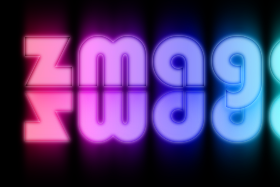
Izberite orodje Premakni in premaknite plast tako kot sem jo jaz (glej sliko).
|
|||||
|
|||||
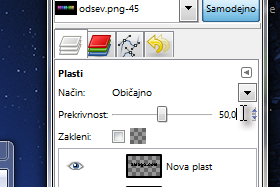
Prekrivnost nastavite na 50 %.
|
|||||
|
|||||
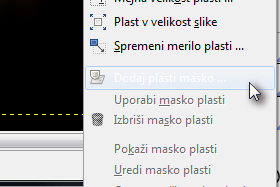
Z desnim miškinim gumbom kliknite na plast odsev.png in izberite Dodaj plasti masko ...
Odprlo se vam bo okno za dodajanje maske plasti. Izberite Bela (popolna prekrivnost) in kliknite Dodaj. |
|||||
|
|||||
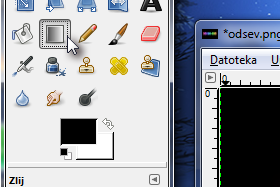   Izberite orodje Zlij in pritisnite tipko X, da bo črna barva na vrhu. Izberite orodje Zlij in pritisnite tipko X, da bo črna barva na vrhu.
|
|||||
|
|||||
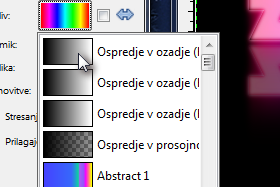
Spodaj, desno od napisa Preliv: kliknite na izbiro in izberite čisto prvi preliv - Ospredje v ozadje (HSV v nasprotni SUK) (glej sliko).
|
|||||
|
|||||
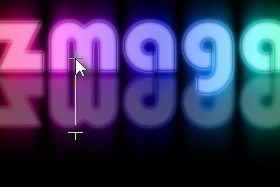
Sedaj pa z miško (lahko večkrat) potegnite od spodnjega do zgornjega dela teksta (glej sliko), da se ustvari preliv, ki zakrije spodnji del teksta.
Držite tipko CTRL, da boste dodali preliv pod pravim kotom. |
|||||
|
|||||
 |
|||||
|
|||||

Tekstu lahko dodate še ozadje, okraske in druge efekte in s tem naredite sliko bolj zanimivo.
|
|||||